| 自从苹果放宽 App Store 上架模拟器的限制后,一众复古游戏模拟器,如雨后春笋般上架。 其中最早入驻,用户量最大,口碑最好的模拟器,当属 Delta 无疑。 玩懂了 Delta,你就掌握了 iPhone 复古模拟器的 99% 乐趣。 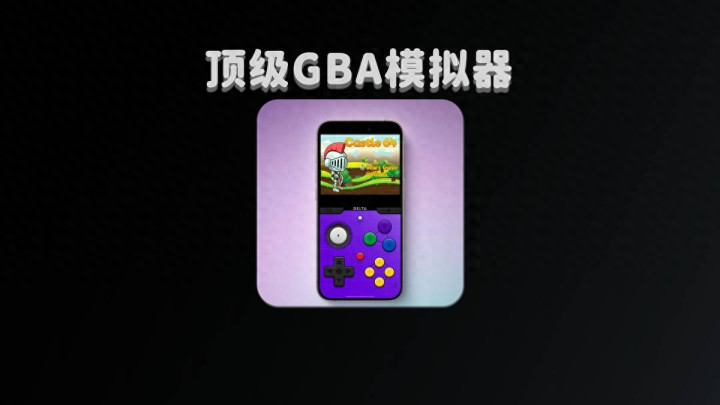
成功往往只会留给有准备的人,Delta 的崛起并非幸运,而是风口轮到了它。 在 App Store 还未放宽限制之前,就已经是越狱、开源社区的老牌著名项目。 不仅性能强大,还免费维护,即使被商家倒卖,开发者也始终坚持为爱发电。 距离上一次更新已经半年,最近在逛 App Store 才发现,Delta 更新到了 1.7.3s 版本。 根据版本更新说明,它主要修复了 iOS 26 键盘不兼容,以及 RA 核心失灵的问题——我说最近怎么有点怪怪的。 
虽然 Delta 模拟器已经出来一年有余,但是因为它没有中文汉化,需要导入 BIOS,而且没有自带 ROM ,开发者也“查无此人”,很多人还是不懂应该怎么玩。 下面就从头开始捋一遍,ROM 合集、BIOS、Delta 皮肤,都已经给你准备好了,总共 500GB。 市面上主流的游戏 ROM 均有收集,包括:GBA、NDS、DS、N64、SNES、NES。 只需要在「黑猫科技迷」公zhong号,回复关键词:GBA,即可获取。拥有了资源后,再开始参考下面教程操作。 1,下载并安装 Delta Delta 已经稳定了,只需要在 App Store 搜索 “Delta”,下载并安装模拟器即可。 模拟器适配 iOS、iPadOS,macOS 没有专用版,但可以白嫖 iPadOS 的玩。 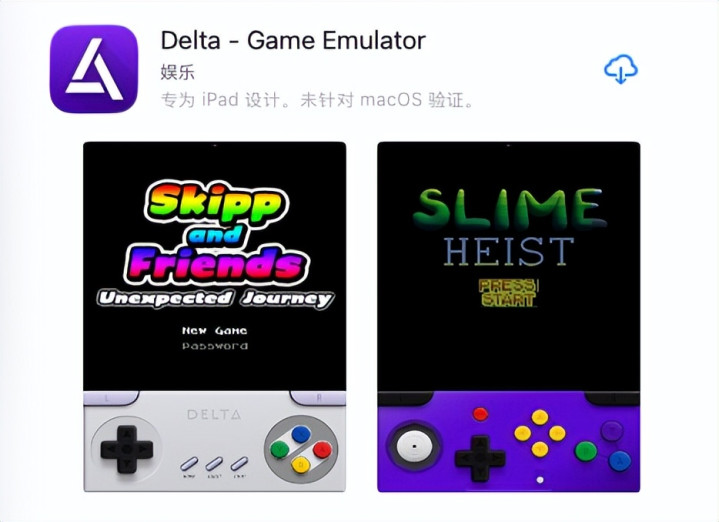
2,导入 BIOS 解锁 NDS 因为版权风险,Delta 在 App Store 上架的只是残血版,唯独不支持 NDS 游戏。但是,NDS 是复古老游戏中,画质最好,可玩性最高的,比如宝可梦系列,全是 3D 高清画质版本。那游戏体验,啧啧啧,太爽了。 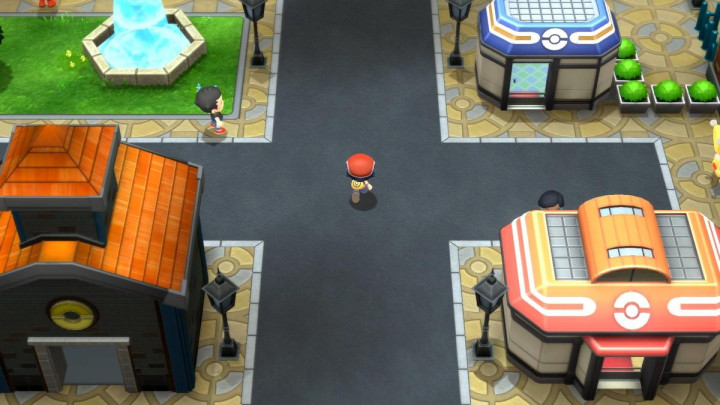
NDS 的 BIOS,一共需要导入 3 个文件,根据 Delta 的提示导入即可。 先在资源包里的 BIOS 分类,找到 Delta BIOS,下载好这 3 个 BIOS 驱动,然后存储到 iPhone 的文件里。 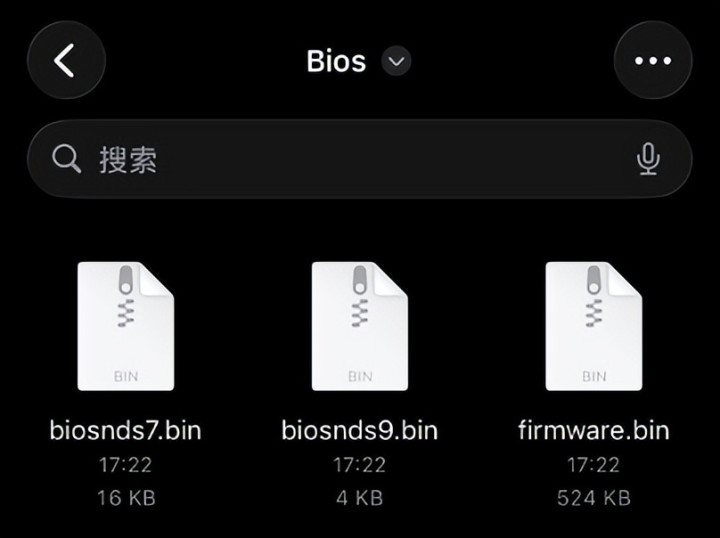
打开 Delta 模拟器,点击左上角设置,找到“core setting”选项下的 NDS 点进去。 然后找到底部的三个选项,根据名字匹配对应的 BIOS 文件,依次点击导入即可。 接下来,你的 Delta 模拟器就完整版本,可以畅玩 NDS 游戏了。 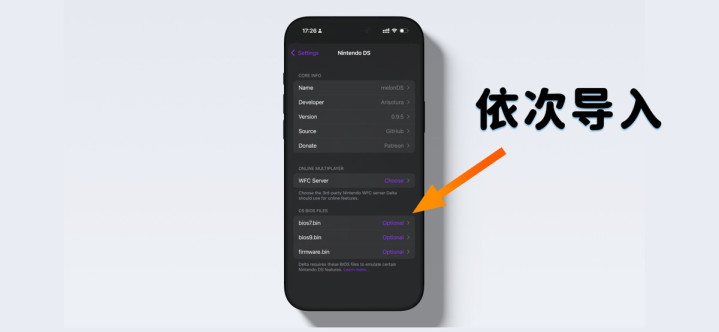
另外除了英文原版 BIOS,我还找到了中文版的 BIOS,英文/中文供你自由选择。 国内用户建议使用中文版,这会让你在模拟 NDS 游戏时,游戏内部的操作界面变成中文,更易上手。 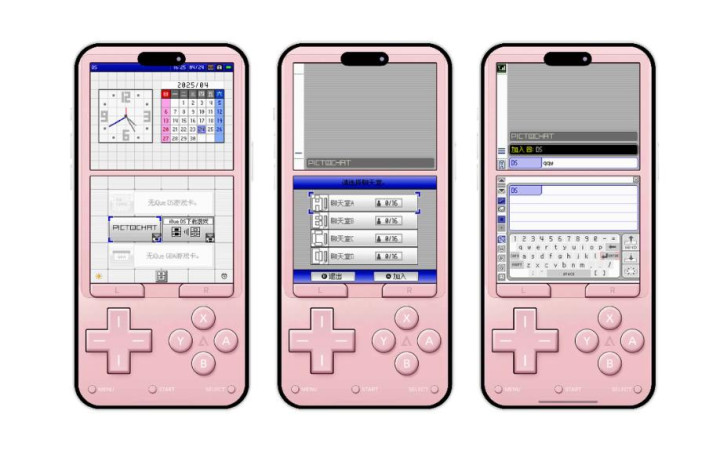
3,导入 ROM 游戏 最简单的导入方法,把 ROM 下载的 iPhone 的文件里。 如果你的手机已经装了 Delta,那么符合条件的游戏 ROM,会自动关联 Delta,点击 ROM 即可立刻跳转 Delta ,开始游戏,并且会存进游戏库。 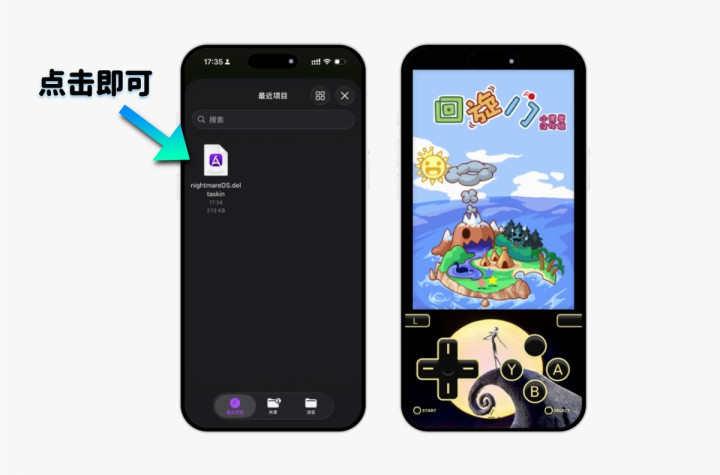
4,Delta 更换皮肤 Delta 审美可能跟大部分人不太相同,GBA、NDS 的默认自带皮肤令人一言难尽。 为了拒绝开发者的审美,有海外大神分享了 Delta 的皮肤包,我也一并收集了起来。 导入方法也很简单,把皮肤下载到 iPhone 文件,然后打开 Delta 模拟器进入设置。 点击对应平台,进去后点一下皮肤,然后再点一下右上角的➕,添加保存的皮肤。 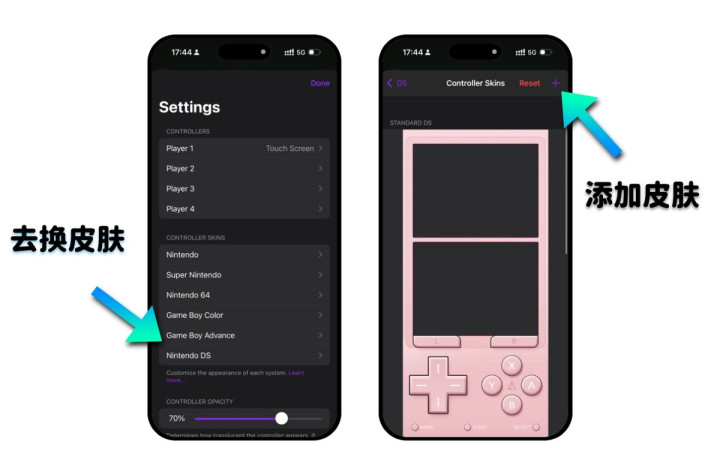
不同的游戏平台,需要分别更改,改完永久生效。 最后,Delta 应该是我用的最久的模拟器了。因为在 iOS 无法开启 JT 权限的情况下, Delta 平台支持的游戏种类,基本都可以正常玩,但 PSP 、3DS 就会有些卡顿。 而且,Delta 发布至今,都没有添加广告,提出付费订阅的要求。它就是老老实实待在我的手机里,随时都可以把 iPhone 变成 GBA 掌机。时不时拿出来玩两把,精神一下就不内耗了。 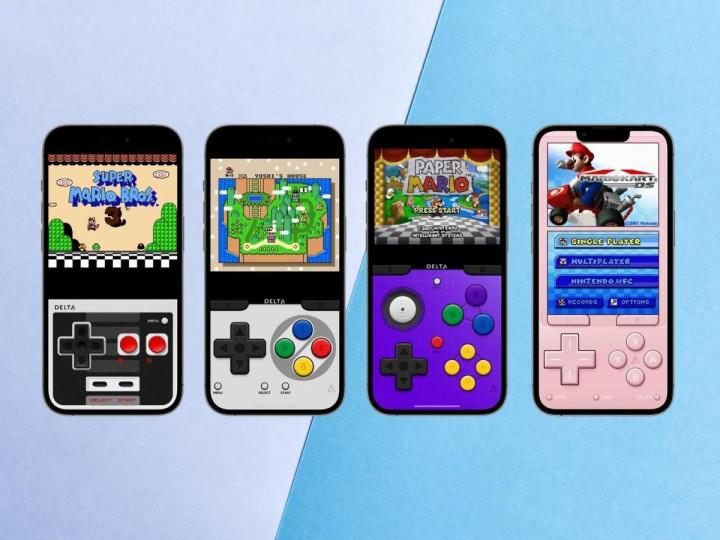
|